MatchLayerの「メール状態」タブの見方|送信失敗ログとメール不達のチェック
MatchLayer は、会員登録の確認や、申し込み・メッセージの通知など、いろいろな場面でメールを送ります。ところがメールは「送ったつもりが届いていない」が起きやすく、しかも従来は失敗しても画面に何も出ないため、原因に気づきにくいものでした。
そこで MatchLayer には、メール送信の失敗を自動で検知して記録する「メール送信状態」ページがあります。送信に失敗するとログに残り、失敗があると管理画面に警告も表示されます。この記事では、その画面の見方と、失敗していたときの考え方を説明します。
想定読者:MatchLayer を導入済みの管理者の方。「メールが届かない」と相談を受けたとき、まず確認する画面として役立ちます。
この記事でできるようになること
通読すると、次のことができるようになります。
- メール送信の失敗ログを確認する
- 警告バナーが出たときに何を見ればいいかを知る
- この機能で「分かること/分からないこと」を理解する
所要時間は 5分ほどです。
1. 「メール送信状態」ページを開く
左メニューの MatchLayer の中の「メール送信状態」 をクリックします。
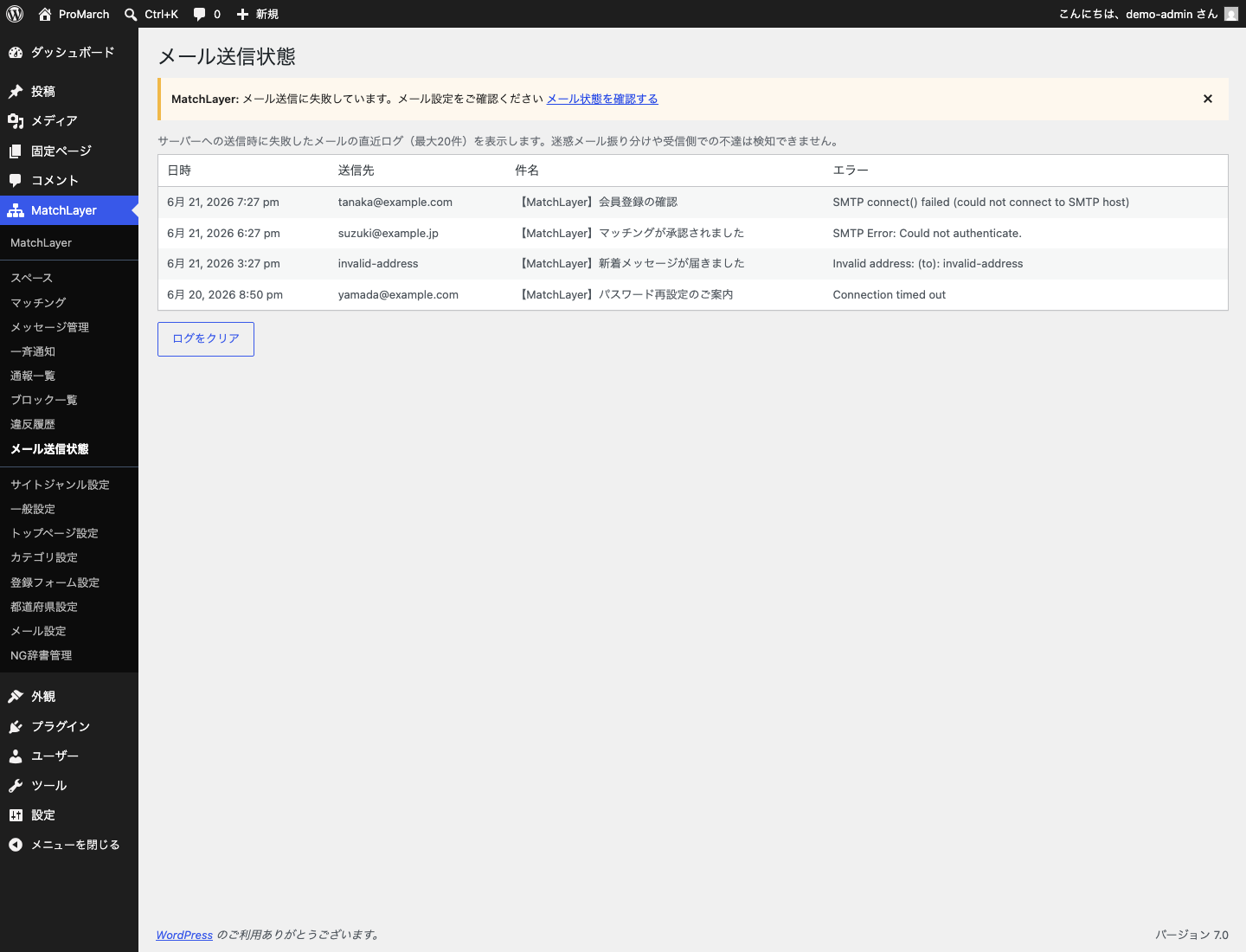
ここには、サーバーへの送信時に失敗したメールの直近ログ(最大20件) が新しい順で表示されます。
補足:以前は「一般設定」のタブの一つでしたが、独立したページ(左メニューの「メール送信状態」)に変わりました。
2. 警告バナーが出たら
直近24時間以内にメール送信の失敗が1件でもあると、管理画面の上部に次の警告が表示されます。

MatchLayer:メール送信に失敗しています。メール設定をご確認ください [メール状態を確認する]
この 「メール状態を確認する」 リンクから、そのまま「メール送信状態」のページに移動できます。バナーは閉じても、失敗が残っている間は次に画面を開いたときにまた表示されます(見逃さないための仕様です)。
3. 失敗ログの見方
失敗ログの各行には、次の情報が並びます。
| 列 | 内容 |
|---|---|
| 日時 | 送信を試みて失敗した日時 |
| 送信先 | 宛先のメールアドレス |
| 件名 | 送ろうとしたメールの件名(例:会員登録の確認、マッチング承認 など) |
| エラー | 失敗の理由(サーバーから返ってきたメッセージ) |
「エラー」列には、原因の手がかりになるメッセージが入ります。たとえば次のようなものです。
- SMTP connect() failed / Could not connect to SMTP host:送信サーバー(SMTP)に接続できていない
- SMTP Error: Could not authenticate:SMTPのユーザー名・パスワードが違う
- Invalid address:宛先のメールアドレスが正しくない
- Connection timed out:接続がタイムアウトした
同じエラーが続いているなら、その内容に沿って設定を見直すのが近道です。
4. この機能で分かること・分からないこと
ここが大事なポイントです。「メール送信状態」で検知できるのは、サーバーへメールを送り出す段階での失敗だけです。
- 分かること:SMTPに接続できない、認証に失敗した、宛先アドレスが不正、タイムアウトした——といった送信時のエラー
- 分からないこと:送信は成功したけれど、受信側で迷惑メールに振り分けられた/受信拒否された/届かなかったケース
つまり、ログにエラーが無い=確実に届いた、ではありません。「送信は成功している(=サーバーは受け付けた)」までを示すものだと理解しておくと、調査の切り分けがしやすくなります。
5. 失敗していたときの対処
ログに失敗が記録されている場合、よくある対処は次のとおりです。
- SMTPプラグインを併用する:MatchLayer は WordPress の標準メール送信機能を使います。サーバーの標準送信は届きにくいことが多いため、WP Mail SMTP などのSMTPプラグインで、信頼できる送信元から送る設定にするのが効果的です
- SMTPの設定を見直す:「認証エラー」が出ている場合は、SMTPのホスト・ポート・ユーザー名・パスワードを確認します
- 宛先を確認する:「Invalid address」は宛先メールアドレスの形式ミスです
メールの文面を整えたい場合は通知メールの文面を変える方法、一斉送信の届き方は会員全員にお知らせを一斉送信する方法も参考にしてください。
6. ログをクリアする
問題を解決して様子を見たいときは、ログを一度リセットできます。失敗ログの下にある 「ログをクリア」 ボタンを押すと、記録が全件消えます。クリア後にしばらく運用して、また失敗が記録されないかを確認すると、対処がうまくいったかを見極められます。
失敗ログが無いときは、次のように表示されます。
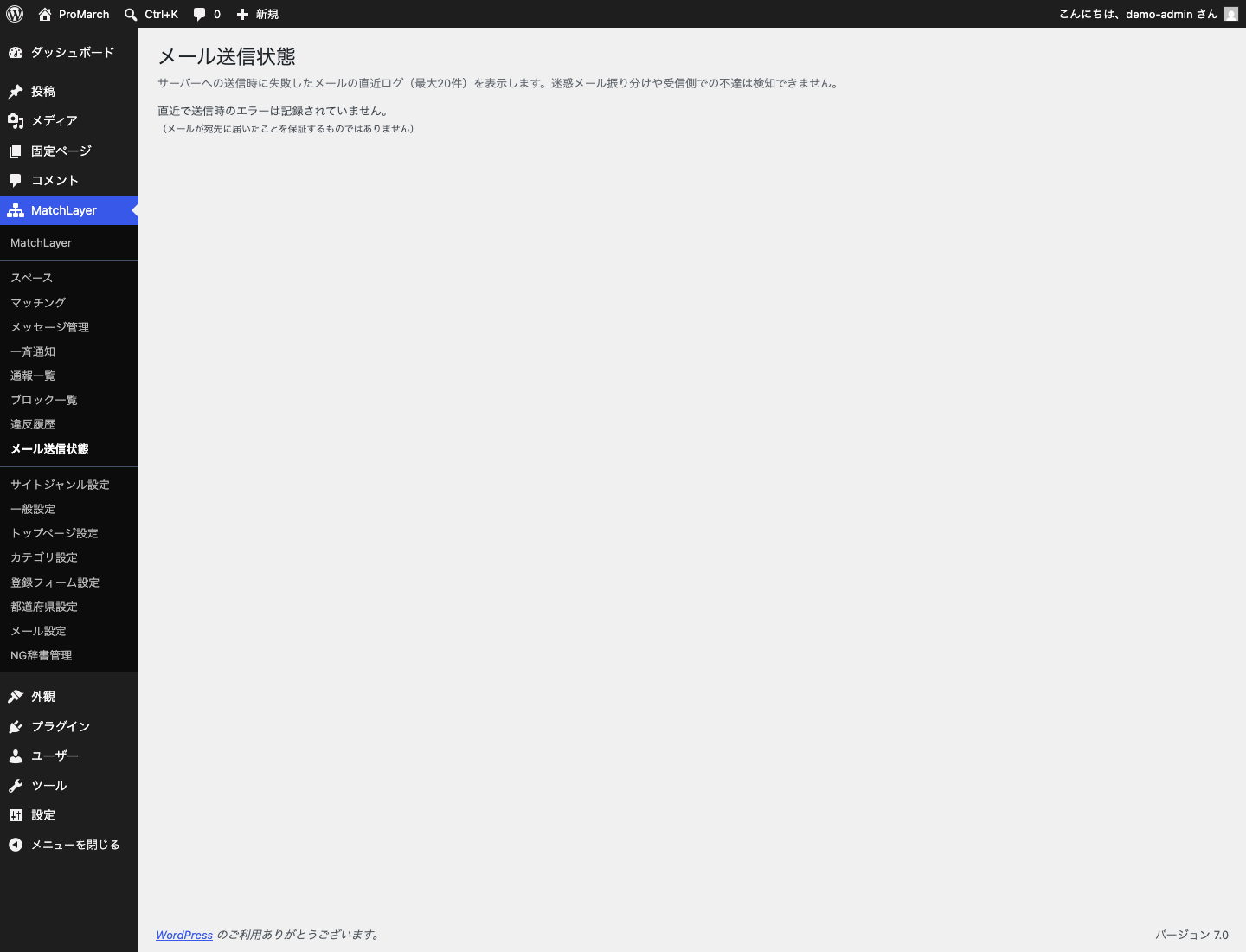
直近で送信時のエラーは記録されていません。(メールが宛先に届いたことを保証するものではありません)
困ったときは(FAQ)
Q1. 「メール送信に失敗しています」の警告が消えない
A. バナーは、直近24時間以内に失敗ログがある間は表示され続けます。原因に対処したうえで「ログをクリア」すると、新たな失敗が無ければ表示されなくなります。
Q2. ログにエラーが無いのにメールが届かない
A. この機能が検知するのは「送信時の失敗」だけです。送信は成功していても、受信側で迷惑メールに振り分けられている可能性があります。SMTPプラグインで送信元の信頼性を高めると改善することが多いです。
Q3. ログをクリアすると何か影響がある?
A. 記録(履歴)が消えるだけで、メール送信そのものや設定には影響しません。
Q4. どんなメールの失敗が記録される?
A. 会員登録の確認メール、マッチングの承認通知、新着メッセージ通知、退会通知など、MatchLayer が送る通知系メールの送信失敗が記録されます。
Q5. 失敗を未然に防ぎたい
A. 運用開始時にSMTPプラグインを設定し、テスト送信で届くことを確認しておくのがおすすめです。届くことを確認したうえで公開すると、登録直後の「メール待ちで詰まる」トラブルを防げます。
用語集
| 用語 | 意味 |
|---|---|
| メール送信状態 | メール送信の失敗ログを確認する管理画面ページ(メニューの「違反履歴」の下) |
| 失敗ログ | 送信時に失敗したメールの記録(日時・送信先・件名・エラー)。最大20件 |
| SMTP | メールを送信するための仕組み。専用プラグインで信頼できる送信元から送れる |
| 送信時の失敗 | サーバーへメールを送り出す段階でのエラー。受信側での不達は含まない |