MatchLayerのユーザー登録まわりの設定|メール確認と管理者承認(ユーザー審査)
新しく会員が登録するとき、「メールアドレスが本物か確認したい」「中身を確認してから利用を許可したい」——そんな運営方針に合わせて、MatchLayer では登録のハードルを段階的に上げられます。具体的には、メール確認と、管理者による承認(ユーザー審査)の2つです。
どちらも、提供者・利用者の登録の仕方に関わる大事な設定です。この記事では、その設定場所と、それぞれをオンにすると登録の流れがどう変わるのかを説明します。
想定読者:MatchLayer の初期セットアップを済ませた管理者の方。まだの場合は先にセットアップマニュアルを読んでください。
この記事でできるようになること
通読すると、次のことができるようになります。
- 新規登録時にメールアドレスの確認を必須にする
- 提供者・利用者ごとに「管理者の承認が必要」かを設定する
- 承認待ちのユーザーを審査(承認/却下)する
所要時間は、設定するだけなら 10分ほどです。
1. 設定の場所
左メニューの MatchLayer → 一般設定 を開くと、最初に 「サイト全体」 タブが表示されます。その中の 「ユーザー」 という見出しの下に、登録まわりの設定がまとまっています。
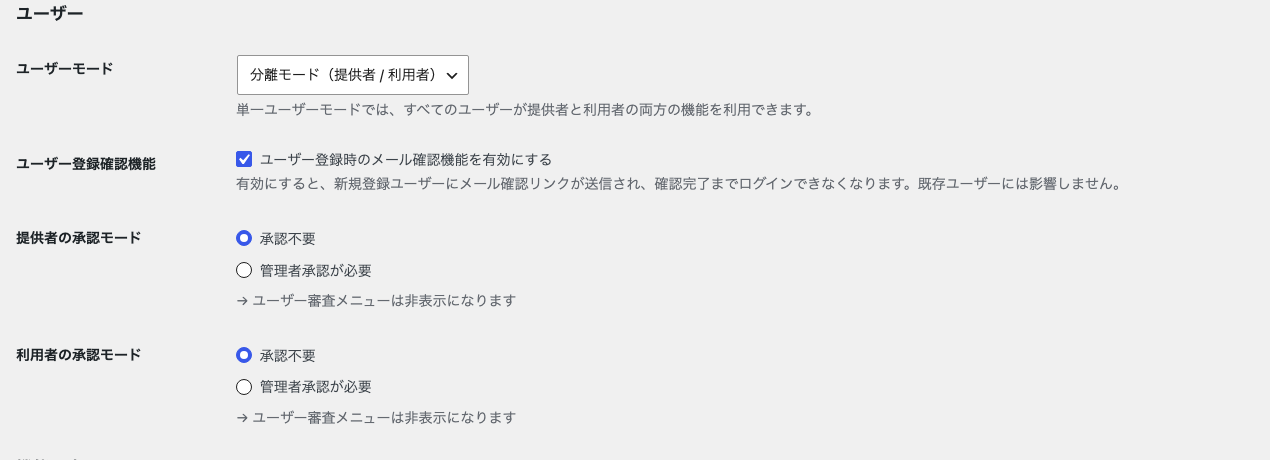
ここには次の4つがあります。
- ユーザーモード(提供者と利用者を分けるか)
- ユーザー登録確認機能(メール確認)
- 提供者の承認モード
- 利用者の承認モード
このうちユーザーモードは別記事で解説しているので、この記事では残りの「メール確認」と「承認モード」を見ていきます。
補足:ユーザーモード(分離/単一)と役割の仕組みについては、会員の役割(提供者・利用者)と閲覧権限を設定する方法をご覧ください。
2. メール確認機能(ユーザー登録確認機能)
「ユーザー登録時のメール確認機能を有効にする」 にチェックを入れると、新規登録した人に確認メールが送られ、メール内のリンクをクリックして確認が完了するまではログインできない状態になります。捨てアドレスや打ち間違いでの登録を防げます。
オンにすると登録の流れはこう変わる
- 利用者が会員登録すると、「確認メールを送信しました」と表示されます
- 届いたメールの確認リンク(有効期限24時間・1回限り)をクリックします
- 「メールアドレスの確認が完了しました」と表示され、ログインできるようになります
メールが届かない・期限が切れたときは、ログイン時に出る 「確認メールを再送する」 から送り直せます(再送すると古いリンクは無効になります)。
既存の会員には影響しません:この機能をオンにした時点ですでに登録している会員は、自動的に「確認済み」として扱われます。あとからオンにしても、既存会員が急にログインできなくなることはありません。
メールが送れる環境が前提です:確認メールが届かないと、新規会員が登録できないまま詰まってしまいます。オンにする前に、メールがちゃんと送れるか(SMTPプラグインの併用など)を確認しておきましょう。送信失敗はメール送信状態のページで確認できます。
3. 管理者承認(提供者・利用者の承認モード)
「提供者の承認モード」「利用者の承認モード」 では、新規登録に管理者の承認を必要とするかを、提供者・利用者それぞれで選べます。
| 選択肢 | 動き |
|---|---|
| 承認不要(初期設定) | 登録した人はそのまま利用を開始できる |
| 管理者承認が必要 | 登録は「審査中」で止まり、管理者が承認するまでログインできない |
提供者には厳しめの審査をしつつ、利用者は承認なしで——というように、役割ごとに別々のポリシーにできます。
「管理者承認が必要」を選ぶと、左メニューに 「ユーザー審査」 が追加されます(承認不要に戻すと消えます)。
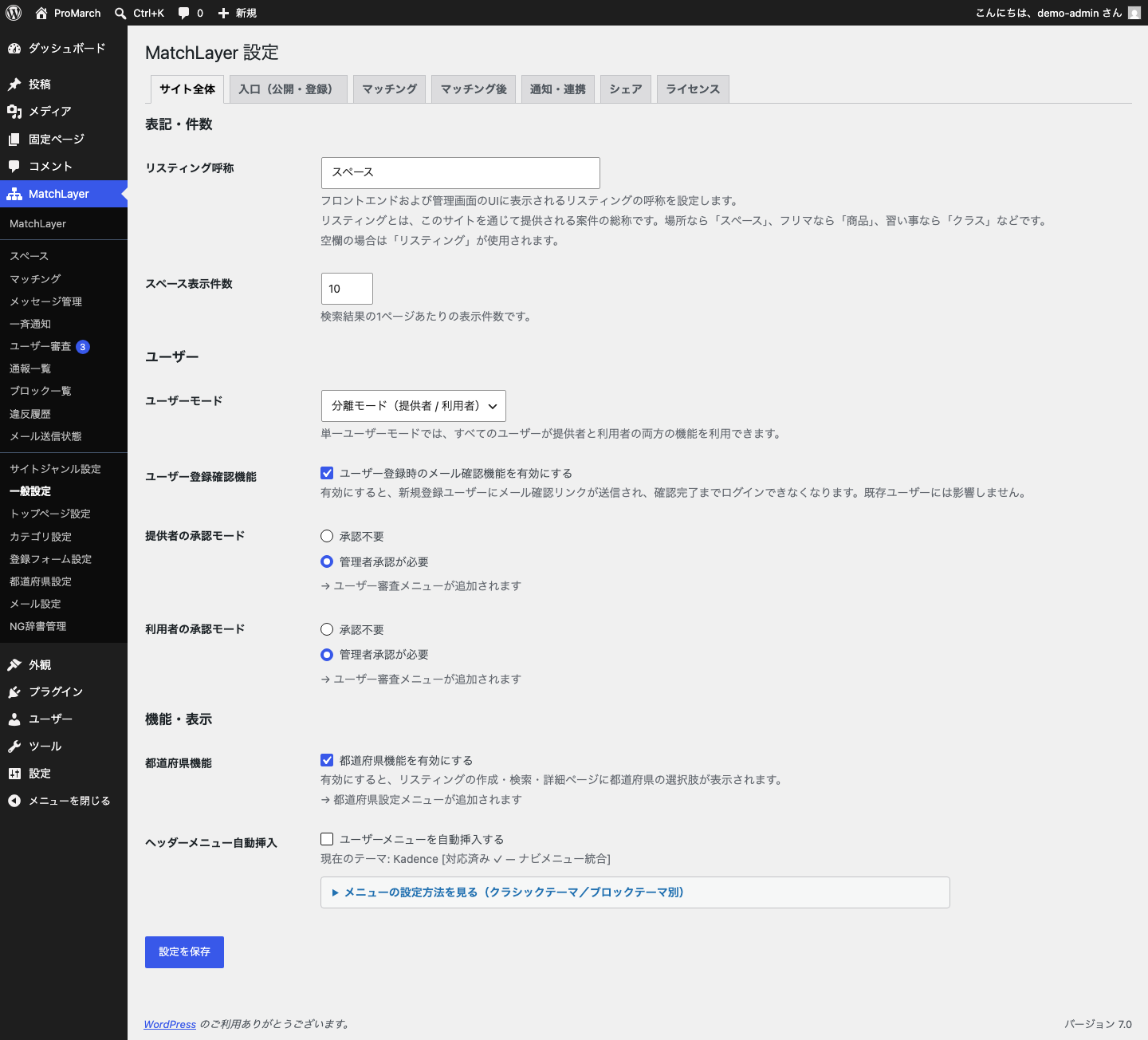
補足:単一ユーザーモード(全員が両方できる)の場合は、提供者・利用者のどちらかが「管理者承認が必要」になっていれば、新規登録時に承認が求められます。
新規登録した人には「審査中です。管理者が承認するまでしばらくお待ちください」と表示され、承認されるまではログインできません。
4. ユーザー審査ページで承認・却下する
承認待ちのユーザーが出ると、左メニューの 「ユーザー審査」 に件数バッジが付きます。クリックして審査ページを開きます。
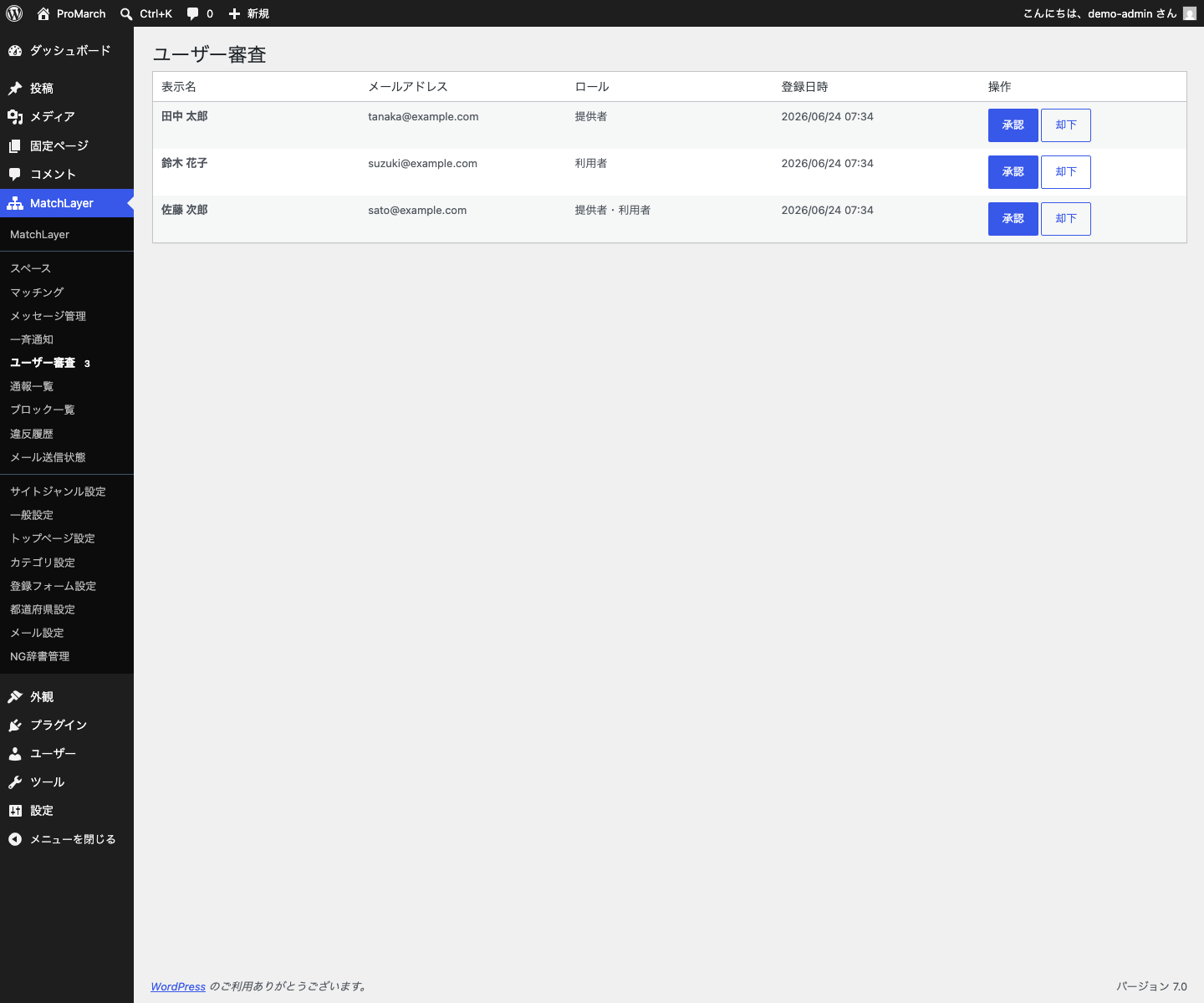
承認待ちのユーザーが、次の情報で一覧表示されます。
| 列 | 内容 |
|---|---|
| 表示名 | 登録した名前 |
| メールアドレス | 登録メールアドレス |
| ロール | 提供者/利用者/両方 |
| 登録日時 | 登録された日時 |
| 操作 | 「承認」「却下」ボタン |
- 承認:そのユーザーを利用できる状態にします。承認の通知メールが届きます
- 却下:その場で却下理由を入力する欄が開きます。理由を入れて送信すると却下され、理由つきの通知メールが届きます
審査待ちが無いときは「現在審査待ちのユーザーはいません」と表示されます。
5. メール確認と承認を両方オンにしたとき
両方をオンにした場合は、「メール確認 → 承認待ち」 の順になります。
- 登録すると、まず確認メールが届く
- リンクをクリックしてメール確認が完了する
- そのうえで「審査中」になり、管理者の承認を待つ
- 承認されてはじめてログインできる
「メールアドレスも本物で、かつ管理者が中身を確認した人だけを通したい」という、いちばん厳格な運用です。サービスの性質に応じて、必要な分だけ段階を上げてください。
困ったときは(FAQ)
Q1. メール確認をオンにしたら既存の会員はどうなる?
A. 影響しません。オンにした時点の既存会員は自動的に確認済み扱いになり、これまでどおりログインできます。
Q2. 確認メールが届かない
A. メールはサーバーのメール送信機能に依存します。SMTPプラグインの併用を検討し、メール送信状態のページで送信失敗が出ていないか確認してください。ユーザー側は、ログイン画面の「確認メールを再送する」から送り直せます。
Q3. 「ユーザー審査」のメニューが見当たらない
A. 提供者・利用者のどちらの承認モードも「承認不要」だと、このメニューは表示されません。どちらかを「管理者承認が必要」にしてください。
Q4. 提供者だけ承認制にしたい
A. 「提供者の承認モード」を「管理者承認が必要」、「利用者の承認モード」を「承認不要」にしてください。役割ごとに別々に設定できます。
Q5. 却下したユーザーはどうなる?
A. 却下済みになり、入力した理由が本人にメールで通知されます。承認待ちの一覧からは外れます。
用語集
| 用語 | 意味 |
|---|---|
| メール確認機能 | 新規登録時に確認メールを送り、確認完了までログインを許可しない機能(ユーザー登録確認機能) |
| 承認モード | 新規登録に管理者承認を要するか(承認不要/管理者承認が必要)。提供者・利用者ごとに設定 |
| ユーザー審査 | 承認待ちのユーザーを承認・却下する管理画面 |
| 審査中 | 登録は済んだが、管理者の承認待ちでまだログインできない状態 |
| 提供者/利用者 | サービスを掲載する側/探して申し込む側のユーザー |